Скріншоти та редактор позначок
English | Українська
⬇ Завантажити останній реліз (Windows x64, ZIP)
Від v0.6.0 KSwitcher працює за принципом «захопив — одразу вставляй»: знімок потрапляє до буфера обміну, Windows показує сповіщення з мініатюрою, а редактор відкривається лише за кліком по сповіщенню.
Відкрити з історії буфера (v0.6.20)
Для вже скопійованого зображення не потрібно робити нове захоплення чи відкривати Paint. В історії буфера виберіть його та натисніть Edit image / Ctrl+O, або оберіть Edit image in screenshot editor у контекстному меню. Редактор отримує повнорозмірну копію через локальний зашифрований кеш; для цієї дії не потрібні сповіщення Windows. Вихідний запис і поточний буфер не змінюються до явного копіювання результату.
Швидкий старт
- Натисніть Win+Shift+S або виберіть Capture screen region… у меню трея. Хоткей можна змінити в Settings → Screen capture.
- Протягніть прямокутник. Екран затемнений, вибрана ділянка залишається світлою. Esc скасовує захоплення.
- Знімок уже в буфері: вставляйте його через Ctrl+V у потрібну програму.
- Для позначок клацніть сповіщення Screenshot copied → Click to edit and annotate.
- У редакторі натисніть Ctrl+C або кнопку копіювання. Вікно залишається відкритим, можна редагувати далі.
Якщо сповіщення Windows вимкнені або не можуть бути надіслані, редактор відкриється відразу після копіювання.
Інструменти
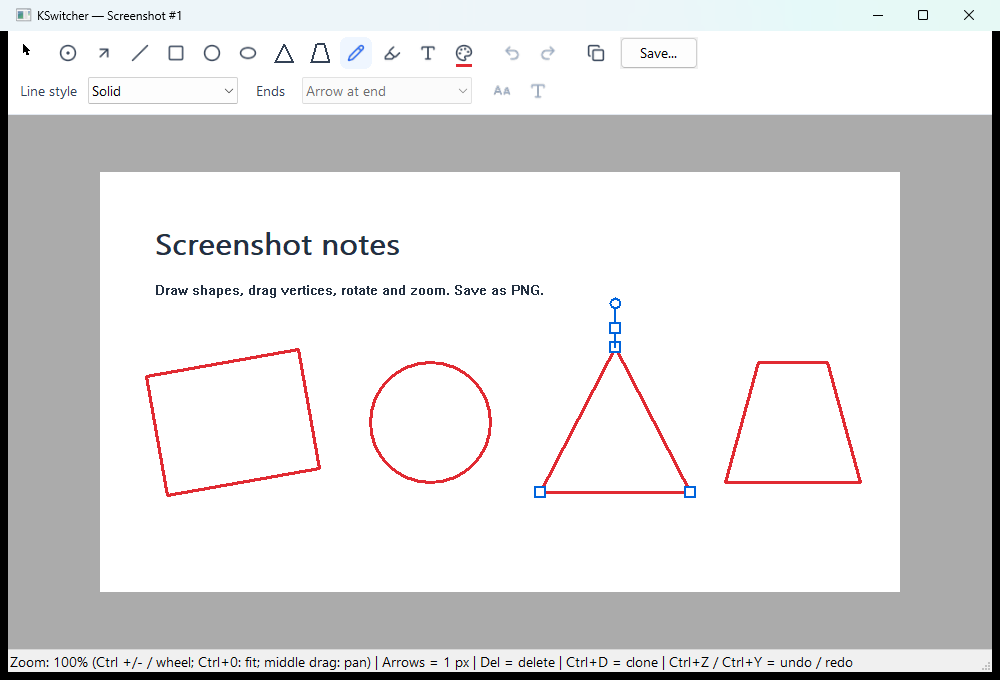
Це справжній редактор із нейтральним демонстраційним зображенням. Панель унизу показує підказки для поточної дії.
| Інструмент | Клавіша | Можливості |
|---|---|---|
| Нумерована мітка | N | Переміщення, зміна діаметра; нові номери спочатку заповнюють пропуски |
| Стрілка | A | Рухомі кінці, товщина, підпис, прив’язка кінців до номерків |
| Пряма лінія | L | Суцільна, пунктирна, штрихова або штрихпунктирна лінія |
| Прямокутник | R | Переміщення та зміна розміру |
| Коло / еліпс | O / E | Контурні фігури |
| Трикутник | G | Три незалежні рухомі вершини та поворот |
| Трапеція | B | Паралельні основи, зміна розміру та поворот |
| Олівець | F | Довільна лінія; активний за замовчуванням |
| Підсвітка | H | Напівпрозорий штрих поверх зображення |
| Текст | T | Введення прямо на зображенні, шрифт, розмір і поворот |
Палітра змінює колір вибраного об’єкта й наступних об’єктів. Line style задає тип лінії, а Ends — стрілку на початку, в кінці, з обох боків або без наконечників.
Автоматичне вирівнювання ліній (v0.6.25)
Намалюйте майже прямий штрих Олівцем (F) і відпустіть мишу. KSwitcher перетворить його на редаговану пряму під намальованим кутом, зі збереженням кінцевих точок, кольору, товщини, стилю та наконечників стрілки. Перетягуйте кінці, щоб змінити лінію.
Приклад: трохи нерівна діагональ стає одним прямим діагональним відрізком; кут не примусово обмежується горизонталлю, вертикаллю чи 45°. Ctrl+Z повертає точний початковий штрих, друге скасування видаляє його, а Ctrl+Y повторно застосовує розпізнавання.
Розпізнавання обережне: відстань між кінцями має бути не меншою за 24 пікселі вихідного зображення. Короткі штрихи, помітні вигини, різкі відхилення та суттєвий рух назад не вирівнюються. Прив’язані штрихи й штрихи, намальовані частково із Shift, зберігають наявну поведінку. Якщо штрих не розпізнано, намалюйте його ще раз або виберіть Straight line (L) для точної прямої. Наявний знімок панелі залишається актуальним: нових елементів керування немає.
Згладжування та розпізнавання фігур (v0.6.24)
Після відпускання миші олівець злегка згладжує штрих і намагається розпізнати прямокутник, коло, еліпс, трикутник або трапецію, зокрема нахилені контури. Нерівні овали можуть мати невеликий розрив або нахльост у місці замикання; основи трапеції вирівнюються до паралельних ліній. Розпізнаний контур стає об’єктом-фігурою, а не кривою олівця.
Ctrl+Z відразу після покращення повертає точний початковий штрих; повторне скасування видаляє його. Ctrl+Y повторює покращення. Короткі штрихи, штрихи з прив’язкою до інших об’єктів та штрихи, намальовані хоча б частково із Shift, не обробляються. Розпізнавання евристичне: неоднозначний малюнок може лише згладитися, а помилкове перетворення можна скасувати.
Фігури та поворот (v0.6.24)
Інструменти Triangle / Трикутник (G) і Trapezoid / Трапеція (B) на панелі дозволяють створити фігуру відразу. Намальовані й розпізнані трикутники мають три незалежні маркери вершин: перетягування однієї не зміщує дві інші, навіть після повороту. Прямокутники, кола, еліпси й трапеції мають два кутові маркери зміни розміру; кола зберігають однакові ширину й висоту.
Кожна фігура має круглий маркер повороту. Перетягуйте його для обертання навколо центру; утримуйте Shift для кроку 15°. Квадратний маркер регулює товщину контуру. Поворот працює з масштабуванням канвасу, зміною розміру, клонуванням, прив’язаними стрілками та експортом PNG. Зміна вершин трикутника й поворот підтримують undo/redo. Трапеція наразі змінює розмір через кутові маркери рамки, без незалежного редагування вершин.
Масштабування й переміщення канвасу (v0.6.24)
- Ctrl++ / Ctrl+-, зокрема на цифровій клавіатурі: зміна масштабу навколо центру видимої області з множником 1,25.
- Ctrl+колесо миші: масштабування навколо курсора.
- Ctrl+0: початковий масштаб.
- Перетягування середньою кнопкою: переміщення збільшеного зображення.
Діапазон — 0,1×–16× початкового масштабу; рядок стану показує фактичний масштаб зображення. Масштабування й переміщення канвасу не змінюють координат позначок, роздільності експорту чи історії скасування. Колесо без Ctrl і далі змінює об’єкт під курсором. Щоб повернути зображення у видиму область, натисніть Ctrl+0.
Редагування об’єктів
- Перетягуйте об’єкт для переміщення, ручки — для зміни розміру. Курсор підказує доступну дію.
- Колесо миші без Ctrl змінює розмір об’єкта під курсором: товщину лінії, діаметр мітки чи розмір тексту. Товщину також можна змінювати окремою ручкою біля лінії.
- Клавіші-стрілки зміщують вибраний об’єкт на один піксель зображення.
- Ctrl+D клонує об’єкт, Delete видаляє його.
- Ctrl+Z — Undo; Ctrl+Y або Ctrl+Shift+Z — Redo.
- Ctrl+перетягування дозволяє малювати поверх наявних об’єктів.
Текст і підписи
Подвійний клік або F2 редагує текст чи підпис вибраної лінії. Enter додає рядок, Ctrl+Enter завершує введення, Esc скасовує поточне редагування тексту. Кнопка Font and size відкриває діалог шрифту.
Текст повертається за круглу ручку; із Shift — кроком 15°. Підпис стрілки автоматично слідує за її кутом, доки ви не повернете підпис вручну. Переміщення підпису не вимикає автоматичний кут.
Кілька знімків
Можна робити нові скріншоти, поки редактор відкритий. Вікна мають окремі індекси Screenshot #1, #2… і доступні через Alt+Tab. Esc не закриває редактор. Якщо є зміни, які ще не збережені або не скопійовані, закриття потребує підтвердження.
Процеси та тимчасові файли
Захоплення й редактор працюють в окремому KSwitcher.Screenshot.exe, який запускається за потреби й завершується після закриття останнього свого вікна. Основний KSwitcher залишається в треї.
Сповіщення має термін дії 24 години. Оригінали в кеші зашифровані Windows DPAPI; невеликі PNG-прев’ю зберігаються в окремому приватному кеші ProgramData, доступному цьому користувачу та SYSTEM. Старі файли очищаються під час наступних операцій; кожен кеш обмежений 40 файлами та 256 MiB. Це тимчасовий кеш, а не архів скріншотів.
Дивіться також: Історія буфера обміну · Гарячі клавіші · Оновлення.
v0.6.8: типовий інструмент малювання
Редактор відкривається з вибраним Олівцем / Freehand (F). Pointer (V) дозволяє вибирати й редагувати об’єкти без малювання. Нові картинки розпізнаються у фоні для пошуку тексту; див. OCR та опціональний Tesseract.
Обмеження напрямку олівця (v0.6.17)
Утримуйте Shift під час малювання олівцем, щоб обмежити сегмент горизонталлю, вертикаллю або діагоналлю 45°. Відпустіть Shift для довільного продовження того самого штриха. Відійдіть більш ніж на 50 пікселів зображення від активної лінії, щоб змінити напрямок зі збереженням попередніх сегментів. Діагональ зберігає кут біля меж картинки. Ctrl і далі дозволяє малювати поверх об’єктів; Undo/Redo обробляє весь штрих як один об’єкт.
Збереження у PNG (v0.6.23)
Натисніть Save… або Ctrl+S, щоб зберегти повнорозмірне зображення з позначками у PNG. Перше збереження запитує ім’я файлу; наступні перезаписують той самий файл. Ctrl+Shift+S завжди відкриває Save As для вибору іншого файла. Діалог запитує підтвердження перед заміною наявного файла; використовуйте розширення .png. Скасування не змінює запам’ятований шлях і стан незбережених змін.
Збереження застосовує активне редагування тексту на зображенні, залишає редактор відкритим і не змінює буфер обміну. Подальші зміни потрібно зберегти або скопіювати знову, інакше закриття потребує підтвердження. Невдале збереження залишає попередній шлях і стан неекспортованих змін. PNG — зведене зображення, а не проєкт із редагованими позначками.