Історія буфера обміну
English | Українська
⬇ Завантажити останній реліз (Windows x64, ZIP)
KSwitcher зберігає скопійовані тексти, зображення та списки файлів. Історія допомагає повернутися до попереднього фрагмента, вставити його без форматування, закріпити корисний запис або розпізнати текст зі скріншота.
Увімкнення та відкриття
У Settings увімкніть Record clipboard history. Відкривайте історію з меню трея або хоткеєм Clipboard history. Від v0.6.1 стандартна комбінація для нових налаштувань — Win+V. Раніше збережені комбінації залишаються без змін; їх можна змінити в Settings. Поки KSwitcher працює, призначений Win+V відкриває його історію замість системної.
Пошук і вставлення
Введіть частину тексту в Search clipboard history. Результати показують попередній перегляд, порядковий номер і програму-джерело. Для зображень завантажуються мініатюри. Текст може показувати форматування HTML/RTF; відтворення залежить від вмісту вихідної програми.
- Перед відкриттям історії поставте курсор у потрібне поле цільової програми.
- Відкрийте історію, знайдіть і виберіть запис.
- Натисніть Paste / Enter для вставлення або Plain text / Shift+Enter для звичайного тексту.
Від v0.6.0 список і поле пошуку розтягуються разом із вікном, а кнопки залишаються внизу. Якщо вікно дуже мале, елементи доступні через прокручування.
Команди
| Комбінація | Дія |
|---|---|
| Enter | Вставити вибраний запис у попереднє вікно |
| Shift+Enter | Вставити звичайний текст без форматування |
| Ctrl+1 … Ctrl+9 | Швидко вставити запис зі списку |
| Ctrl+P | Закріпити / відкріпити |
| Delete | Видалити вибраний запис |
| Ctrl+O | Відкрити текст або редагувати зображення |
| Esc | Закрити історію |
Кнопки Pin / unpin, Delete та Open item дублюють основні команди. Для додаткових дій клацніть запис правою кнопкою миші.
Редагування зображення з історії (v0.6.20)
Виберіть зображення: кнопка Open item зміниться на Edit image. Натисніть її або Ctrl+O; також можна клацнути потрібний запис правою кнопкою та обрати Edit image in screenshot editor. Відкриється оригінал повного розміру у вбудованому редакторі, навіть якщо його скопійовано з іншої програми. Підтримуються PNG, DIB і DIBV5; зображення, які неможливо декодувати або передати в межах ліміту 128 MiB, не відкриваються; показується повідомлення про помилку.
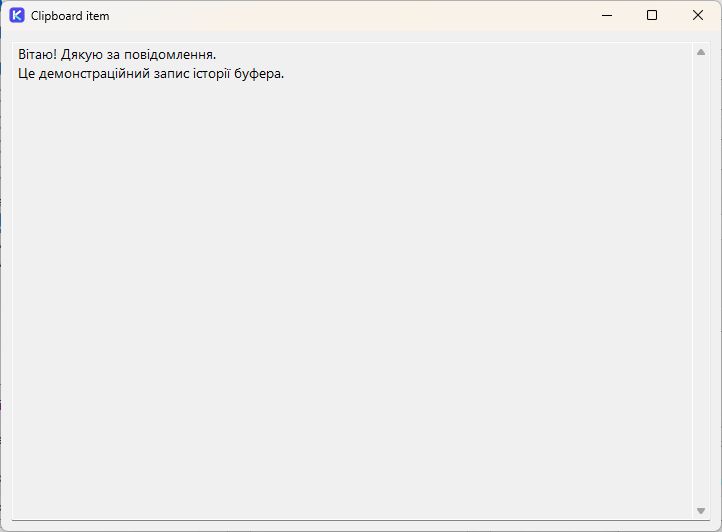
Приклад: виберіть скріншот → Edit image → додайте стрілку → Ctrl+C у редакторі → вставте результат у потрібну програму. Відкриття редактора не змінює поточний буфер або вихідний запис історії. Enter і подвійне клацання в історії, як і раніше, вставляють запис. Для тексту Open item / Ctrl+O відкриває повний текст.
Зображення, OCR та скріншоттер
Починаючи з v0.6.8, нові картинки автоматично розпізнаються у фоні. Старі картинки без OCR обробляються один раз, від найновіших. Після розпізнавання введіть слово з картинки в Search clipboard history, щоб знайти оригінальне зображення. Список оновиться автоматично після завершення OCR.
Пошук не враховує регістр і шукає точний фрагмент тексту. Він фільтрує записи, зберігаючи їхній порядок. Натискати Enter або переходити в інше вікно не потрібно: пошук починається після паузи в наборі приблизно 180 мс. Він працює окремо від запису буфера, прев’ю та OCR й не завантажує картинки, коли для перевірки достатньо наявного прев’ю.
Розпізнаний текст зберігається поруч із картинкою в зашифрованому DPAPI-файлі, повторно використовується після перезапуску та видаляється разом із зображенням. Пошук не запускає OCR повторно. Автоматичне розпізнавання не змінює буфер обміну й оригінальну картинку. Порожні результати запам’ятовуються; незавершена обробка продовжується після перезапуску. Помилки записуються в лог без спливаючих діалогів.
Команда Copy text from image (OCR) копіює збережений текст або дозволяє повторити невдале розпізнавання. Захоплення скріншотів і копіювання відредагованого результату працюють як раніше; див. Скріншоти.
Windows OCR — типовий рушій
Windows OCR працює локально та вибирає доступний розпізнавач із мов профілю Windows. Клавіатурна розкладка не гарантує наявність OCR-моделі. Усі мови одночасно автоматично не запускаються. Якість залежить від мови, розміру тексту та чіткості картинки.
Опціональний Tesseract: український і змішаний текст
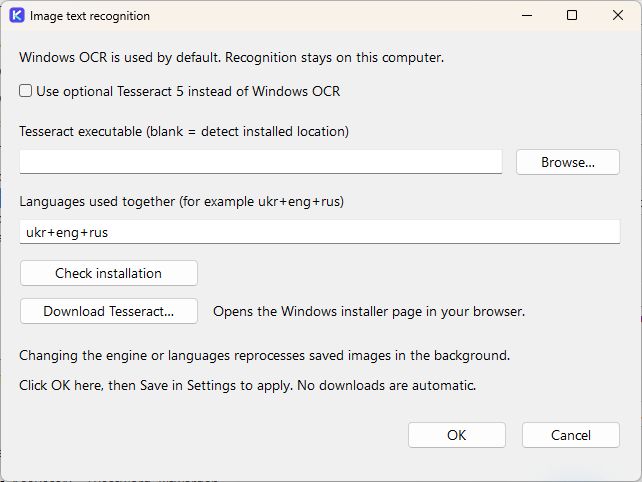
Tesseract — необов’язкова опція, типово вимкнена. Він не входить у пакет KSwitcher і не завантажується автоматично. Обидва рушії обробляють картинки локально.
- Відкрийте Settings → OCR options…. Кнопка Download Tesseract… відкриває сторінку Windows-інсталятора UB Mannheim у браузері. Установіть 64-бітний Tesseract 5 та потрібні мовні моделі. Архіви Source code містять вихідний код, а не готовий інсталятор.
- Увімкніть Use optional Tesseract 5 instead of Windows OCR.
- Залиште шлях порожнім для автоматичного пошуку типової інсталяції або виберіть
tesseract.exeкнопкою Browse…. Поруч мають бутиlibtesseract-5.dll, залежності та папкаtessdata. - Укажіть
ukr+eng+rusдля української, англійської та російської разом або інший набір установлених моделей, наприкладukr+eng. Відсутні моделі спричинять зрозумілу помилку. - Натисніть Check installation. Напис Ready: ukr+eng+rus лише підтверджує наявність моделей. Він не вмикає Tesseract і не зберігає налаштування.
- Натисніть OK, а потім Save в основному вікні налаштувань.
Зміна рушія, шляху або мов оновлює OCR збережених картинок у фоні. Дочекайтеся завершення, перш ніж перевіряти раніше нерозпізнані слова. Щоб повернути Windows OCR, зніміть галочку та збережіть налаштування. Використовується один вибраний рушій, а не обидва одночасно. Для розпізнавання Tesseract установлено межу 30 секунд на картинку.
Якщо слово не знаходиться, перевірте, чи опцію ввімкнено й збережено, дочекайтеся OCR та перегляньте результат через Copy text from image (OCR). Дрібний, нечіткий або перекреслений текст може розпізнатися з помилками. Пошук не виправляє написання приблизно.
Ліміти та приватність
У Settings → History limits задаються максимальна кількість записів, загальний обсяг у MiB та розмір одного запису. Clear history… очищає історію. Поле Exclude applications виключає програми за іменами процесів; у меню трея також є тимчасове призупинення запису.
Історія й індекс зашифровані Windows DPAPI для поточного користувача. Повні зображення завантажуються за потреби, а кеш мініатюр обмежений. Для відкриття папки даних використовуйте Open data folder. Перенесення цієї зашифрованої історії в інший Windows-акаунт не підтримується.
На скріншотах — демонстраційні записи, додані для документації.
Повний перегляд і налаштування OCR
Тимчасовий вміст операцій (v0.6.19)
Тимчасовий вміст буфера для конвертації та заміни сніпетів позначається як виключений з історії буфера Windows і хмарної синхронізації. Це стосується службових записів KSwitcher, а не звичайного копіювання іншими програмами. Початковий буфер відновлюється, якщо операція досі володіє ним; дані, записані іншою програмою, не перезаписуються. Налаштування історії та збережені записи не змінюються.
Клавіші доступу (v0.6.27)
У вікні історії: Alt+S — пошук, Alt+P — вставити, Alt+T — вставити звичайний текст, Alt+I — закріпити/відкріпити, Alt+D — видалити, Alt+O — відкрити текстовий запис, Alt+E — редагувати вибране зображення. Остання дія залежить від типу запису. Enter, Shift+Enter, Ctrl+1…9 та Ctrl+O працюють як раніше. У відкритому контекстному меню достатньо підкресленої літери без Alt; C копіює текст OCR. Див. поведінку клавіш доступу та розкладки.
Очистити всю історію буфера — v0.6.29
Натисніть Clear history… внизу вікна Clipboard history, поруч із Edit image / Open item. Alt+H активує кнопку. Підтвердіть Yes, щоб видалити всі збережені записи, включно із закріпленими та прихованими поточним пошуком. Типово вибрано No; скасування нічого не видаляє. Це окрема дія від Delete, яка видаляє лише вибраний запис. Кнопка доступна при зміні розміру та прокручуванні вікна. Наявна команда Settings → Clear history також залишається. Очищення історії не очищає поточний буфер Windows і не вимикає подальший запис історії.
Невдала вставка та повторна конвертація — v0.6.30
Якщо читання після ручної конвертації підтверджує, що очікувана заміна не відбулася (Original text remained або Readback differs), KSwitcher очищає стан повторної конвертації та не перемикає розкладку Windows. Наступна команда більше не шукає вигаданий попередній результат. Невідповідність під час перевірки попереднього результату також очищає застарілий стан.
У звичайному доступному для редагування полі Windows EDIT дозволено один повтор пропущеної вставки. Потрібне ввімкнене Write log (воно активує перевірку ручної вставки), прочитаний текст має дорівнювати оригіналу, а свіжі native-перевірки — підтверджувати точне незмінне виділення оригіналу, фокус та контекст введення. Захищені поля, поля лише для читання, інші типи елементів, змінене виділення й невідомий результат не повторюються. Підтверджений збій після повтору також очищає стан без зміни розкладки; транзакція відновлює буфер, якщо його власник не змінився.
Приклад: конвертація =nhtdjuf у =тревога в полі власних замін не повинна запам’ятовувати =тревога, якщо в полі лишилося =nhtdjuf. Ізольований тест native-редактора перевіряє пропущену першу вставку, постійно заблоковану вставку та сторонній результат. Першопричину кожного випадку пропущеної вставки не встановлено; це не обіцянка виправлення всіх асинхронних виділень у ChatGPT чи браузерах. Залиште Write log увімкненим і надішліть повні деталі операції при повторенні.